インスタグラムに「プロアカウント」というアカウントタイプがあるのはご存じですか?
—————————-
- 切り替えにお金がかかったりする?
- どんな機能があるの?切り替えることにメリットがあるのかな…
- どんな人が活用できる?
—————————-
『プロっていっても、何が便利なんだろう』と疑問に思いますよね。実は、このプロアカウントには
- ビジネスアカウント
- クリエーターアカウント
の2種類があり、ご自身のアカウント特性に合わせて選択することができます。本記事では最初にプロアカウントへ切り替え方法についてご紹介し、その後切り替えのメリットについても分かりやすくお伝えしたいと思います。
プロアカウントへの切り替え方法
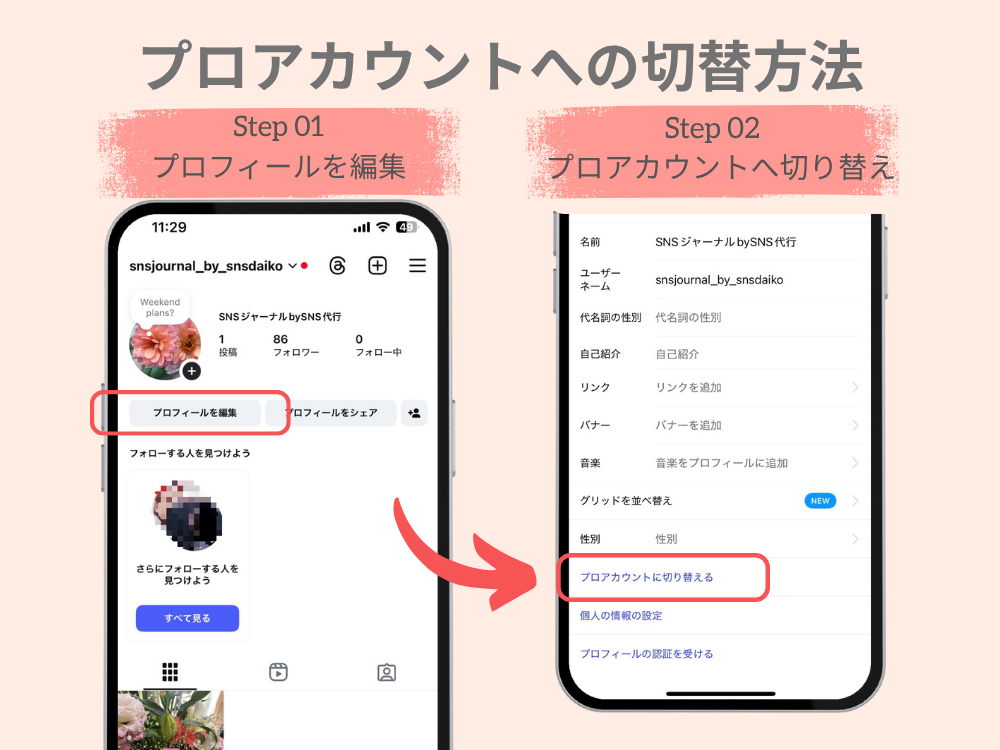
- インスタグラムを開き、右下のご自身のアイコンをタップして左側上部にある「プロフィールを編集」をタップ
- 下部に表示されている「プロアカウントに切り替える」をタップし、「次へ」

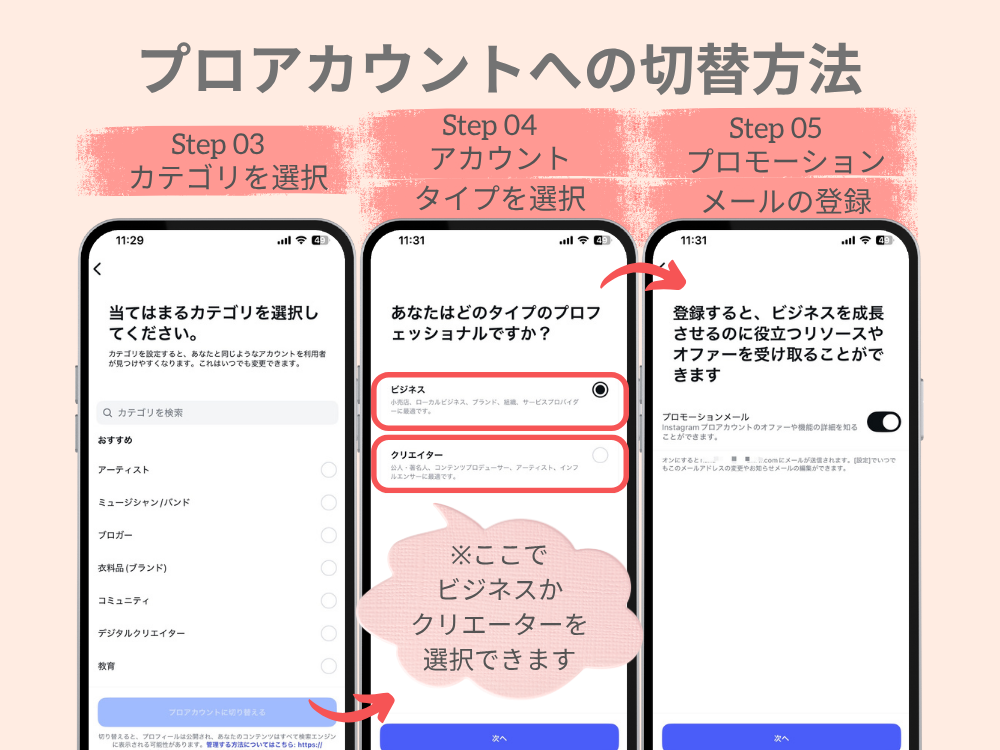
- 「カテゴリを選択」でご自身のアカウントに最も合っているカテゴリを選択します。
- 「プロフェッショナルタイプを選択」ここでビジネスアカウントかクリエイターアカウントを選択します。
- 「プロモーションメール」に登録すると機能の詳細やオファーについての連絡が届くようになるので、お好みで設定しましょう。
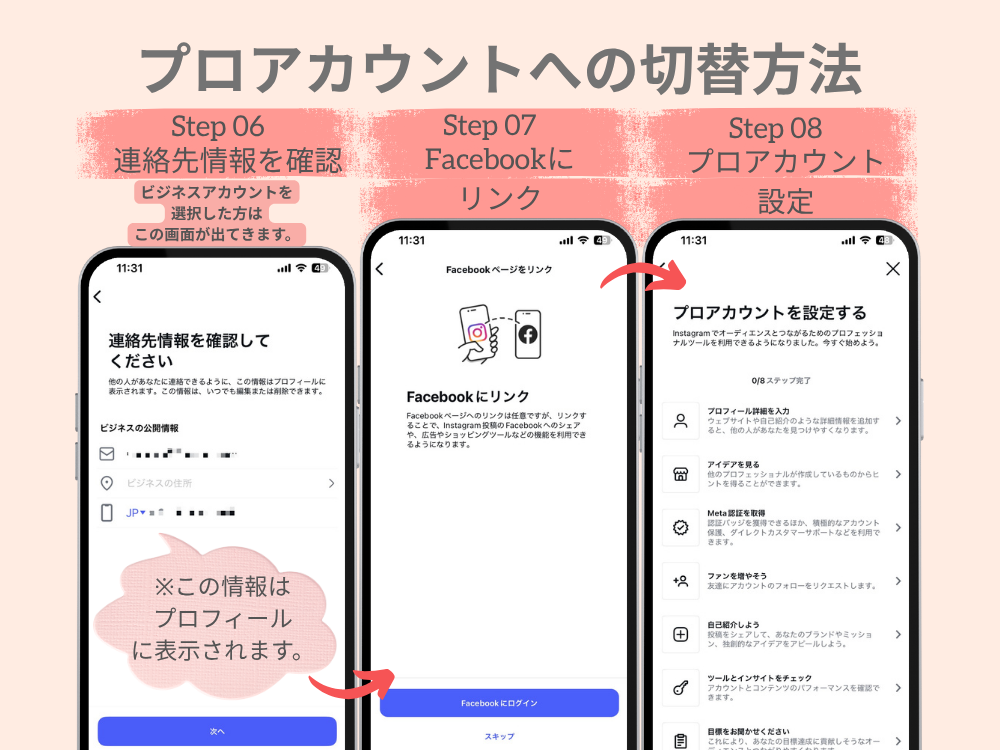
- 「連絡先情報を確認」ご自身のビジネスで利用しているメールアドレスや電話番号などの連絡先が正しいか確認します。ここに入力した公開情報はプロフィールに表示されます。
※ビジネスアカウントでは店舗や企業の住所を公開することが出来ます。 - 「Facebookにリンク」リンクをするかどうかは任意ですが、Facebookページをお持ちであればインスタグラムに投稿したものと同じものがFacebookにもシェアされたり、その他ショッピングツールが使えるようになります。
- 「プロアカウントを設定」こちらではアカウントを完成させるために必要な情報を入力したり、使い方を確認したりすることができます。
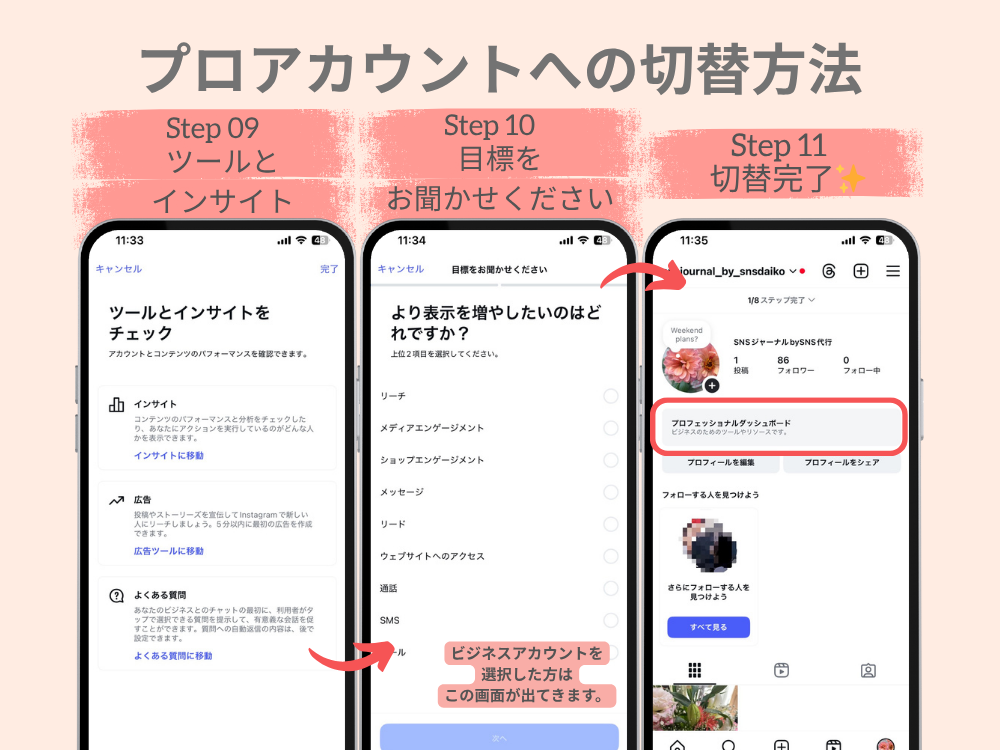
- 「ツールとインサイトをチェック」ではインサイトや閲覧数、インタラクション数を確認できます。その他広告ツールやチャット機能に関する質問の編集や追加もここから可能です。
※クリエーターアカウントではパートナーシップ広告を管理するツールが追加されています。 - これらの他にも「目標をお聞かせください」では、より表示を増やしたい項目の上位2つを選択でき、その他ユーザーとつながりたい方法の選択もできます。
※この画面はビジネスアカウントへの切り替え時のみ表示されるようです。 - アカウントの切り替えが完了すると、画面右下のアイコンをタップしたときに、「プロフェッショナルダッシュボード」が表示され、ここから各種ツールやアドバイス・リソースを確認することが出来ます。
さて、ここまでプロアカウントへの切り替え方法をご紹介いたしました。いかがでしたでしょうか。
必要な事項を入力していくだけなので、簡単ですよね。そして何よりアカウントの切り替えが無料なのは嬉しいポイントです✨
プロアカウントに切り替えるメリットとは?
さて、ここからはプロアカウントへ切り替えることのメリットやビジネスとクリエーター、それぞれで利用可能な機能を、いくつかご紹介していきます。
プロフェッショナルダッシュボード
プロアカウントに切り替えると確認できるようになるプロフェッショナルダッシュボードでは
- 閲覧数
- インタラクション
- 新規フォロワー
- シェアしたコンテンツ
- 各月のパフォーマンスのまとめ
- 活用方法
- 広告ツール(有料)
- パートナーシップ広告に関するツール(クリエーターアカウントのみ)
など、どの投稿がどれだけ効率的に機能しているかを示す「パフォーマンス」の情報を収集・分析したり、インスタグラムがまとめた役立つ情報を確認・利用することが出来ます。
Facebookページとのリンク
インスタグラムのアカウントをFacebookのページにリンクさせると、Facebookで付与されている(管理者/編集者)の権限がインスタグラムのアカウントにも付与されます。また、下記のようなメリットもあります!
- 連携しているのでインスタグラムもFacebookも同じ投稿を同時にできる
- どちらか片方のアカウントしかもっていないユーザーにもアプローチ可能
- 広告を出す際にインスタグラムかFacebookか選択できる
ビジネスアカウントの場合
ショッピング機能をFacebook上で管理できるのでアカウントをお持ちの方はリンクさせるのが良さそうですね。
連絡先情報の追加
「連絡先」ボタンを追加して、ご自身のビジネスに関する下記の情報をプロフィール上部に表示することが出来ます。
- ビジネスのメールアドレス(問い合わせ先など)
- ビジネスの電話番号
- インスタグラムの音声通話機能を有効化(ビジネスアカウントのみ)
- ビジネスの住所を登録(地図で場所を確認できるようになります)(ビジネスアカウントのみ)
- WhatsApp Businessの電話番号
- アクションボタンの追加(予約や注文用外部サービスへ直接リンクするボタンを設置できます)
「連絡先」機能をオンにすると連絡先の情報が公開され、誰でもその情報を確認することができるようになります。
カテゴリラベル
プロアカウントではプロフィール写真の下にアカウントのカテゴリが表示されます。これはリンクしているFacebookページのカテゴリとも同じで、設定しておくと一目でアカウントの特徴や発信内容がユーザーに伝わりやすくなる効果があります。
プロアカウントに切り替える際にも選択できるようになっていますが、表示されている選択肢の他にも検索窓から検索してご自身のビジネスや活動に合ったカテゴリを選ぶこともできます。また、一部のカテゴリでは英語表記も可能なようです。
メッセージの補助受信箱
【メイン】【一般】【リクエスト】の各フォルダーが備わった受信箱が利用できるようになるので、フォルダー内の整理ができ、メッセージの管理に便利です。
また、その他「メッセージリクエスト」や「フォローリクエスト」を受信日やアカウント別に並び替えできる機能や、不快な内容やスパムの可能性があるコメントなどを非表示にできる機能も付いています。
広告への誘導
ビジネスアカウントの場合、フィード上に自身が投稿した内容を広告に掲載するよう誘導する案内が表示されたり、お知らせを開いたところに広告ツールへ移動できるボタンが表示されます。
プロアカウントの使い分けについて
さて、ここまでプロアカウントへの切り替え方法とそのメリットについてお話ししましたが、いかがでしたか。ざっくりまとめるとこのような感じです。
ビジネスアカウント
商品の予約・販売や住所の公開など認知度の向上に役立つツールが多数利用でき集客の可能性を高められる。
クリエーターアカウント
パートナーシップ広告に関するツールが使えてシンプルな機能。
オンラインでの販売方法があったり、企業や店舗の認知度アップを目的とする場合には、ビジネスアカウントを。一方、インフルエンサーやアーティストなど、独自での活動をメインとしている場合にはクリエーターアカウントを選択するのがいいかもしれません。アカウントの切替はどちらも簡単にできますので、一度試しにどちらかのアカウントに切り替えてみて、ご自身の活動に合うものを選択してもいいですよね。
最後に、プロアカウントへ切り替える際の注意事項として下記をご確認ください。
- プロアカウントは非公開にできない
- FacebookとリンクさせるとそのFacebookのページ以外でシェアできない
(リンクさせるFacebookページの追加と変更は可能)
本記事がインスタグラムをプロアカウントへ切り替えるかどうか迷っている方々のお役に立たれば幸いです。迷っている方々のお役に立たれば幸いです。

コメント