
Instagramアカウントを作ってみたいけど、いまさら人に聞くのもなんだか恥ずかしい…周りに聞ける人がいない…
そんな方に本記事ではInstagramのアカウント作成から初投稿までの方法をわかりやすく解説します。
- 自分で撮影した写真や動画を投稿して色々な人に共有してみたい
- 憧れの人や特定のユーザーやアカウントをフォローしたい
- 情報収集やビジネスに活用したい
など、Instagramのアカウントを作ってみようかなとお考えの方は必読のマニュアルとなっています。
初心者の方にも分かりやすい、アカウント作成から初投稿までの完全マニュアルを作成してみましたので、ぜひお役立てください!
※本記事の内容は[2025年9月2日]時点で確認した情報に基づいています。以降、仕様や画面が変更される可能性があります。最新情報はInstagramの公式サイト/ヘルプセンターでご確認ください。
手順①Instagramのアプリをダウンロード
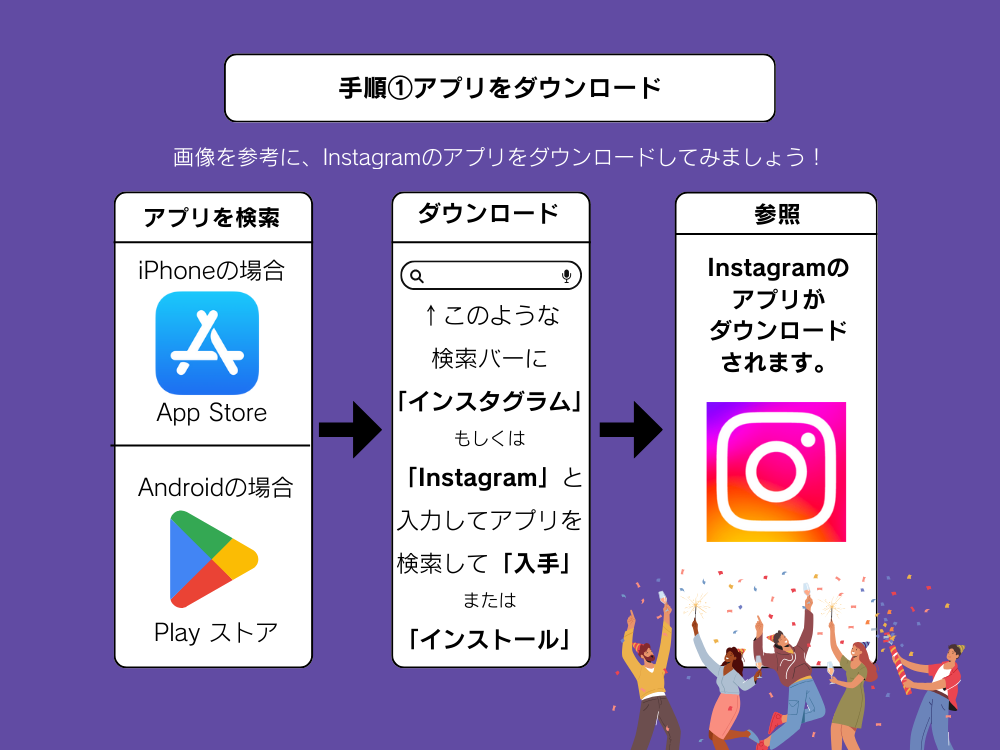
今回のマニュアルではアプリをダウンロードしてからアカウントを作成していきたいと思います!下記の画像も参考に手順を追ってみてくださいね。
- iPhoneをお使いの方:「App Store」のアプリ
- Androidをお使いの方:「Google Play ストア」
のアプリをまずは開いてください。
検索バーに「Instagram」もしくは「インスタグラム」と入力して表示されたインスタグラムのアプリの横にある「入手」ボタンを押してダウンロードします。
すると、スマートフォンの中にInstagramのアイコンが表示されます。
これで下準備はOK!次は自分のアカウントを作ってみましょう。
手順②Instagramのアカウントを作成

アプリをタップして開き、「新しいアカウントを作成」というボタンを押します。すると、必要な情報をいくつか入力する画面に変わっていきますので、指示に従って入力していきましょう。
- まずはご自身の「携帯電話番号を入力」または「メールアドレスで登録」
選んで次のボタンで先へ進みます。本記事では、電話番号から登録してみました。
- 次にパスワードを登録する画面が出てくるので、ご自身で決めたパスワードを入力します。
アカウントの乗っ取りなどを避けるためにも、パスワードは
- 6文字以上の文字または数字
- 他の人が推測できないもの
に設定しましょう。
- 「ログイン情報を保存しますか?」
については次回のログイン時に情報入力の手間が省くことができるので、ログイン情報の入力が面倒だなという方は「保存」をお勧めします。ただし、あとで設定情報からも設定が変えられるので、お好みで「保存」か「後で」を選んでくださいね。
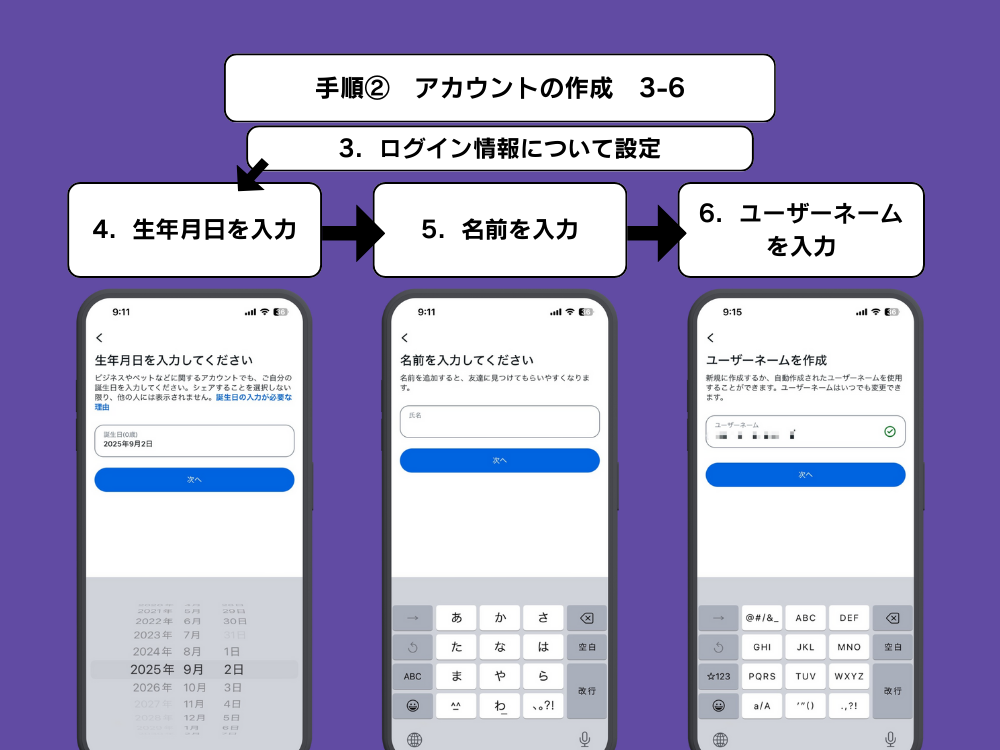
- 「生年月日を入力」しましょう。
※後に設定で共有することを選択しない限り、生年月日の情報が他人に表示されることはありません。
また、この情報は機能や広告表示のためや、コミュニティの安全性向上に役立てられるものだそうなので、ご自身の生年月日を正しく入力しておきましょう。
- 「名前を入力」しましょう。
氏名を登録しておくと友達に見つけてもらいやすくなるメリットがあります。ただ、この画面は入力しなくても先に進めますので、必要に応じて入力またはスキップしてください。
- 「ユーザーネームを作成」
ここには自動で作成された他の人と被らないユーザーネームがすでに入力されていますが、ご自身で新しく作ることが出来ます。また、ユーザーネームはいつでも変更することができますよ。
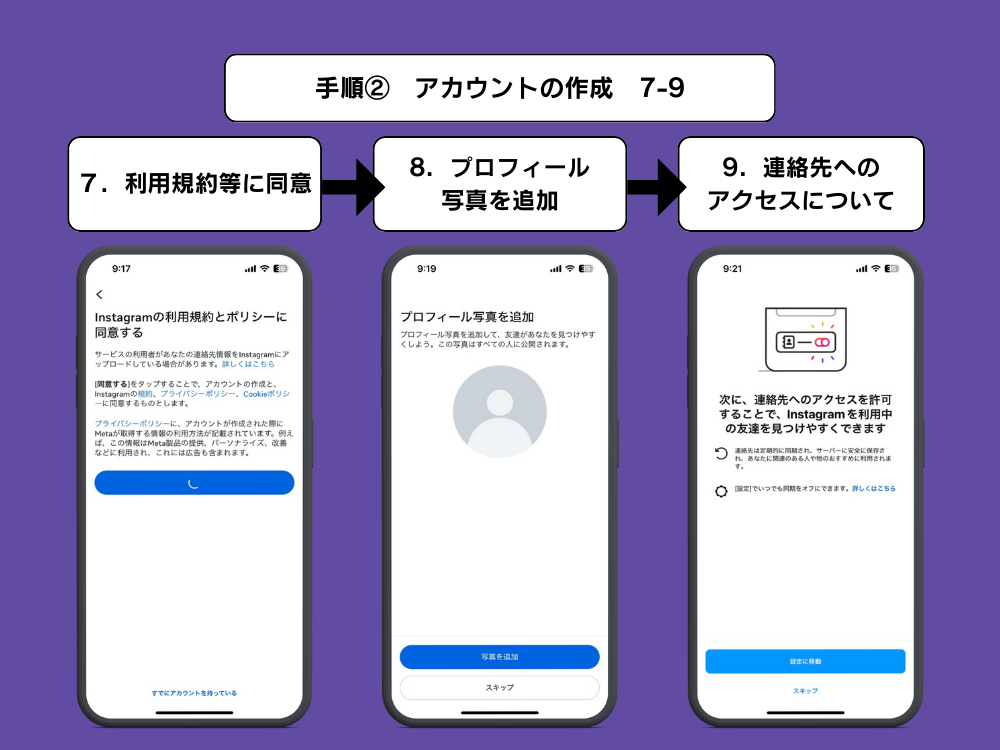
- 「Instagramの利用規約とポリシーに同意」する。
こちらのページで規約やプライバシーポリシーを確認して、同意するようであれば「同意する」をタップします。
- 「プロフィール写真を追加」
ここではプロフィール写真を追加することができます。他のすべてのユーザーからも見えるものとなるので、その点に留意して写真を追加しましょう。もし、まだ準備が無ければスキップして後で設定することも可能です。
- 「連絡先へのアクセスを許可」
連絡先へのアクセスは、ご自身の連絡先に登録されていて、かつInstagramを利用している人たちが見つけやすくなる機能です。こちらも後で設定から機能をオンオフすることもできるので、お好みで「設定に移動」か「スキップ」を選択してください。
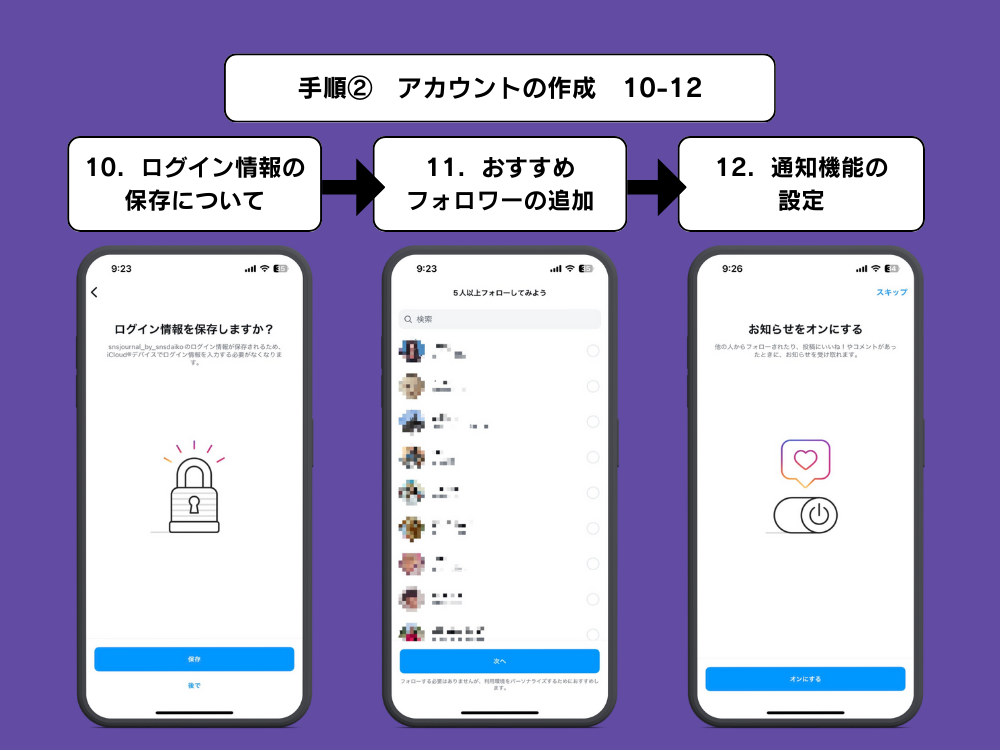
- 「ログイン情報の保存」
についても、ログイン時の情報入力が手間だと感じる方は「保存」を選びましょう。
- 「5人以上フォローしてみましょう」
についてはご自身とつながりのある可能性のあるユーザーが表示されますが、必ずフォローしなければいけないわけではないので、適宜ユーザーを選ぶ、もしくはそのまま「次へ」ボタンを押しましょう。
- 「お知らせをオンにする」
Instagramからの通知についての設定です。他の人からフォローされたり、投稿にいいね!コメントやコメントがあった際に、スマートフォンに通知が届く設定です。必要に応じて「オンにする」または「スキップ」を選んでください。
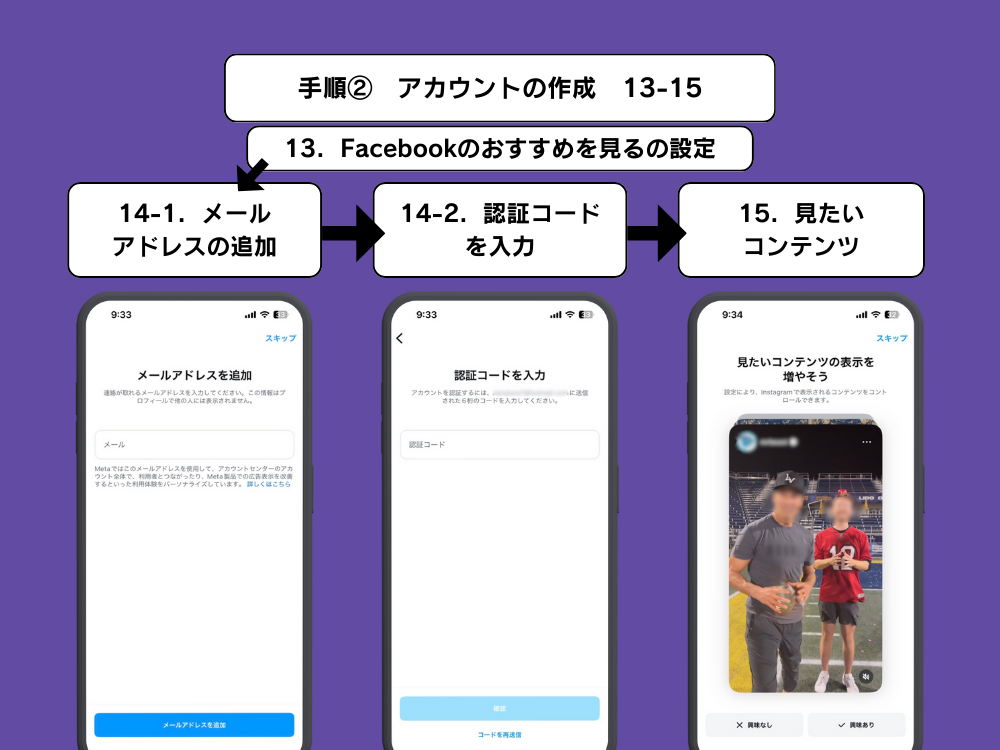
- 「Facebookのおすすめを見る」
こちらはFacebookのアカウントをお持ちの方がそのアカウントの情報を利用してFacebookでの知り合いを見つけることができる機能なので、こちらもお好みで設定をしてください。スキップもできますよ。
- 「メールアドレスを追加」
メールアドレスを登録しておくと、アカウントを削除する際や、ログインができなかった場合などに役立つので、登録しておくのがおすすめですが、スキップも可能です。
登録したメールアドレスの情報が他の人に共有されることはありません。メールアドレスを登録すると「認証コード」の入力を求められるので、登録したメールを確認して「確認」ボタンを押しましょう。
- 「見たいコンテンツの表示を増やそう」
では、表示されている画像からお好みのものがあれば選びましょう。これによってご自身の興味や関心に基づくおすすめのコンテンツが多く表示されるようになります。スキップもできますよ。
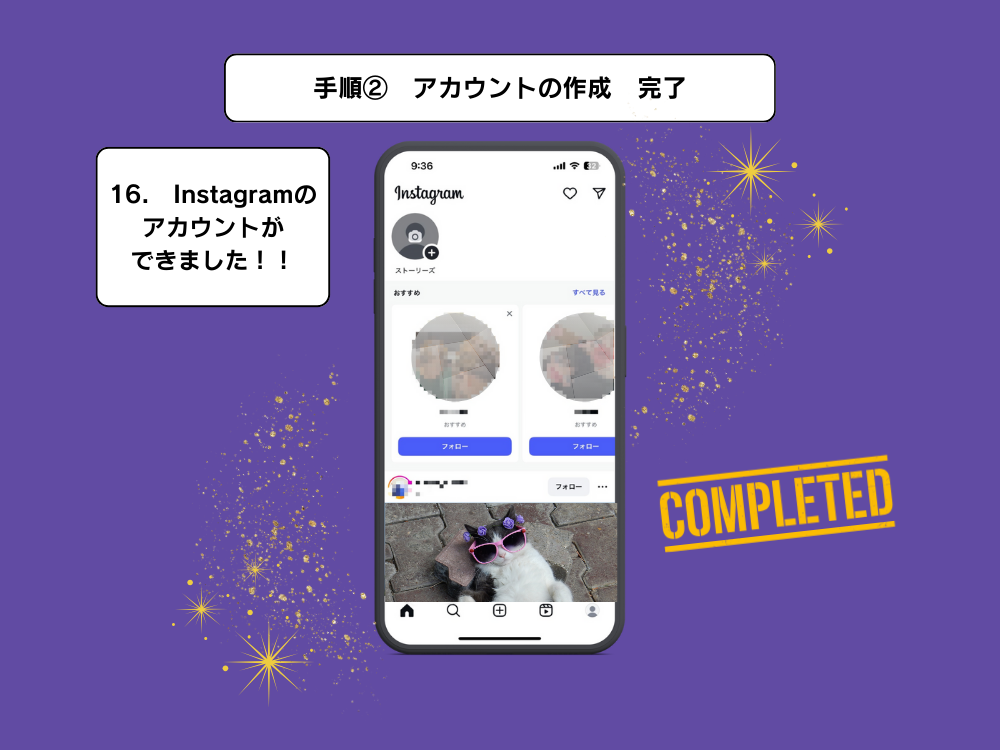
- アカウントの作成が完了!
これでInstagramのアカウントが作れました。おすすめのコンテンツを見たり、気になる推しを検索したりして、Instagramを楽しく利用しましょう。
手順③Instagramに投稿をしてみる
それでは早速、Instagramにお気に入りの写真を投稿をしてみましょう。今回は写真を1枚投稿する手順についてご説明します。いくつかのステップに分けて画像にもまとめてありますので、そちらも参考にしながら手順を追ってみてくださいね。
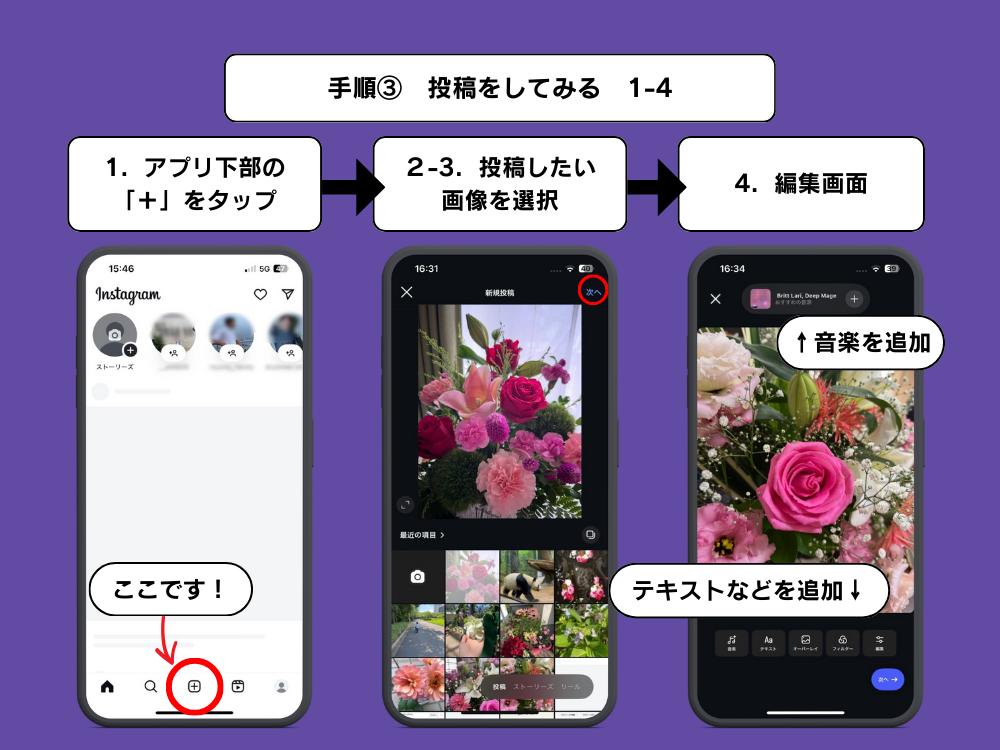
- アプリの下部、中央にあるプラスマーク「+」を押してみましょう。
- 写真アプリが起動して、スマートフォンに保存されている写真の一覧が表示されます。
- その中から投稿したい写真をタップして、画面右上の「次へ」をタップします。
- 「編集画面」では選択した写真に機能を追加するメニューが表示されるので必要に応じて編集して「次へ」をタップします。
- 音楽:投稿画像に音楽を付ける
- テキスト:投稿画像にテキストを入力
- オーバーレイ:画像の上に小さめの別の画像を重ねる
- フィルター:画像の雰囲気を変える
- 編集:画像の傾きや明るさなどを調整
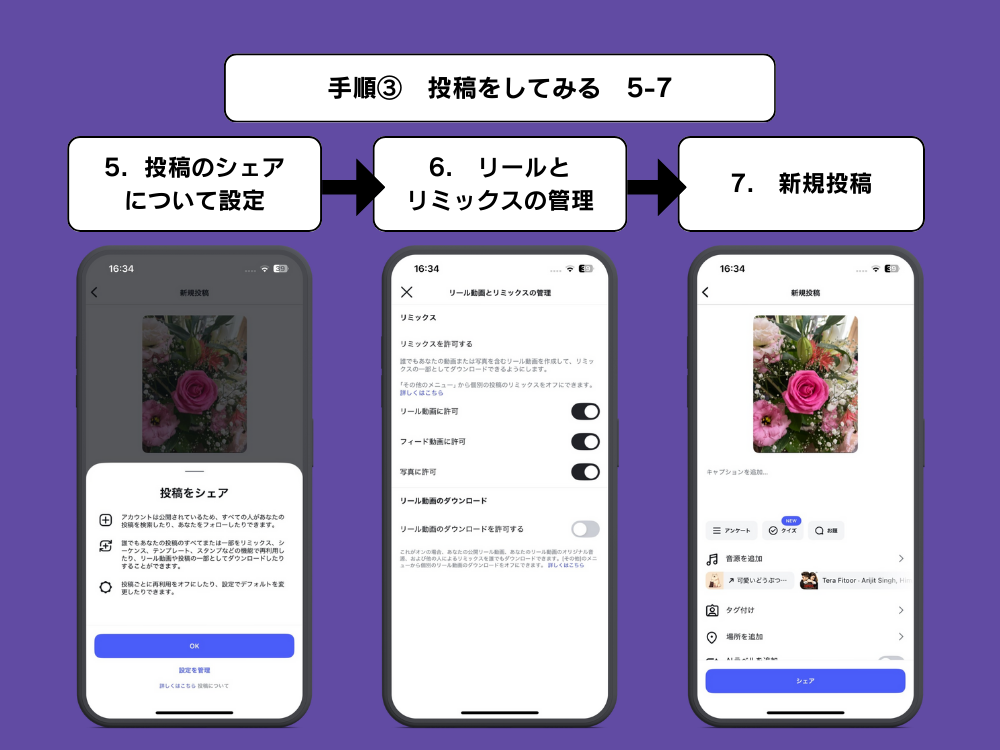
- 「投稿をシェア」
アカウントが公開されている場合、新規投稿という画面で投稿をシェア(共有)するかどうか確認の画面が表示されますので、希望の設定を確認してから「OK」を選択します。 - 「リール動画とリミックスの管理」
では、他のユーザーが自分の投稿を引用して別の新しい投稿画像などに組み合わせて利用することについて管理します。設定をしたら左上の「×」ボタンで新規投稿画面に移動します。 - 「新規投稿」
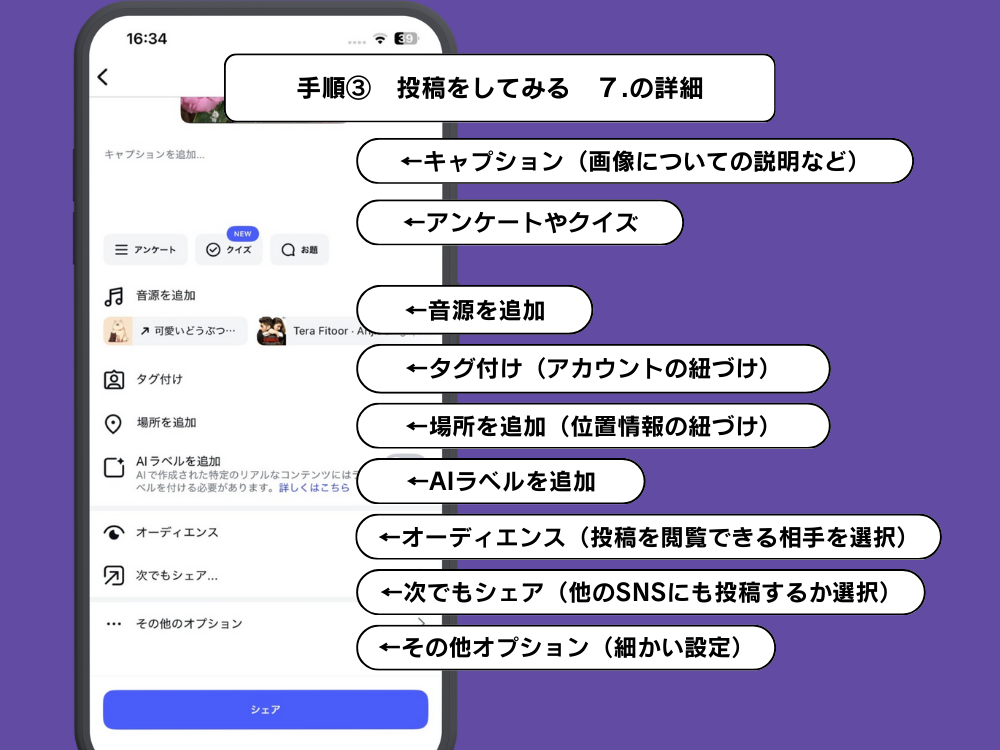
の画面までたどり着いたら残る手順はあと少しです。必要に応じて投稿予定の画像下部に表示されている各機能や設定を必要に応じて加えたり、変更したりして自分らしい投稿を作り上げてみましょう。
- キャプションを追加:画像についての簡単な説明や画像に添える言葉を入力できます。
- アンケート/クイズ/お題:アンケートをとったり、クイズを出したり、自分で設定したテーマに沿った画像などを他のユーザーから募集したりすることができます。
- 音源を追加:画像に音楽を付けられます。
- タグ付け:自分の投稿に他のユーザーアカウントを紐づけることが出来ます。
- 場所を追加:地名やお店の名前などを位置情報として紐づけられます。
- AIラベルを追加:AIで生成した画像や動画なのか、人が撮影した画像や動画なのかを明確にし、AIコンテンツなのかどうかを閲覧者が見分けやすくするための機能です。
- オーディエンス:投稿を表示する相手を選択できます。
- 次でもシェア:提携している他のソーシャルメディアにも同じ投稿をするかどうかを選択できます。
- その他オプション:コメントのオンオフや、いいね数の非表示やその他の細かい設定ができます。
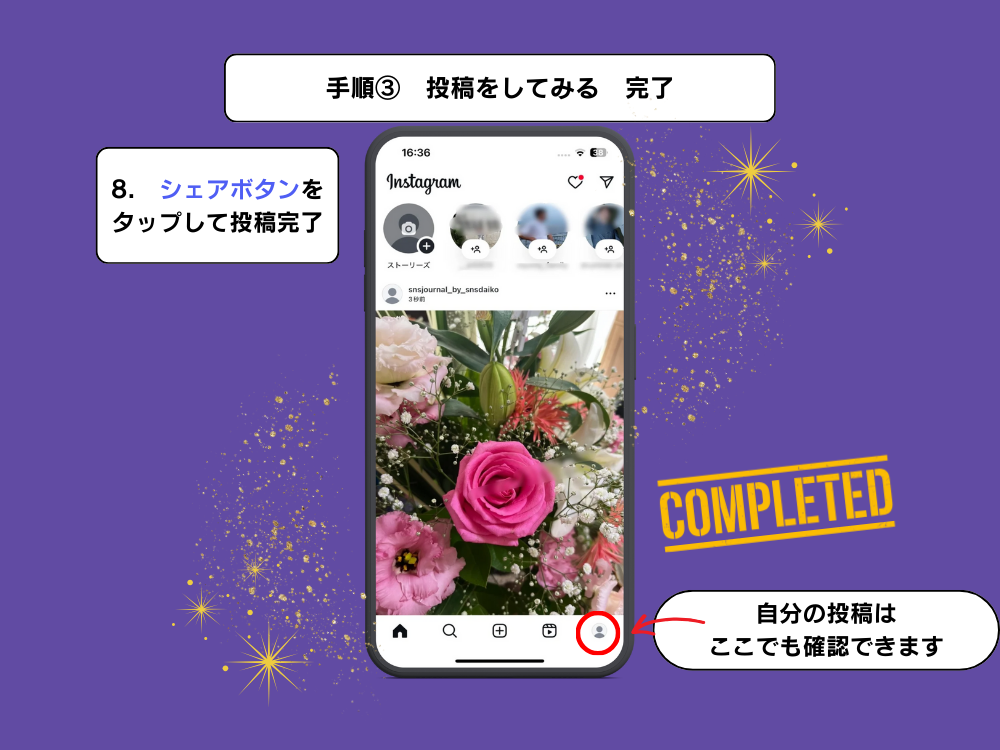
- 各種機能や設定をしたら「シェア」ボタンをタップすると投稿が完了します!
投稿した画像はフィード画面や画面右下にあるプロフィール画像のボタンをタップして確認することが出来ますよ。
初投稿、うまく出来ましたでしょうか?
Instagramで広がるあなただけのSNSライフ
さて、ここまでInstagramのアカウントの作成から初投稿までの手順をご紹介してきましたが、いかがでしたでしょうか。最初の設定や投稿は少しハードルが高く感じるかもしれませんが、慣れてしまえば簡単です。
写真や動画をシェアすることで、新しい発見や出会いが広がるのもInstagramの魅力です。これをきっかけに、あなただけの楽しいSNSライフを始めてみましょう。





コメント